poniedziałek, 21 marca 2016

KDE 4 brak ikony dropbox w trayu

Ostatnio po eksperymentach plazmy 5 w mojej Fedorze 20, wróciłem do starszego brata KDE 4. Jednak okazało się, że dropbox nie pokazuje swojej ikony w tacce systemowej, choć jest uruchomiony. Wszystkie inne ikonki się pokazują.

Ikona dropbox w trayu

Po szperaniu w internecie, rozwiązaniem problemu jest uruchomienie dropbox z terminala poleceniem:

dropbox stop && DBUS_SESSION_BUS_ADDRESS="" dropbox start

To wszystko.

niedziela, 20 grudnia 2015

Emacs na Trinity

Przy standardowej konfiguracji Emacs na Trinity DE nie chce startować.

Gnus na Emacsie

Jednak wystarczy zmienić konfigurację TDE, w tym celu otwieramy Trinity Control Center i w Wygląd i motywy --> Kolory odznaczamy Stosuj kolory dla programów spoza TDE.
Po tej operacji Emacs startuje normalnie.

piątek, 9 października 2015

Gadu Gadu dla Linuksa

Gadu Gadu to popularny w Polsce komunukator internetowy dla systemów Windows i Mac, dostępna jest już też wersja natywna dla Linuksa. Program pobieramy odpowiednio dla swojej architektury ze strony: http://www.gg.pl/info/pobierz/ .

Gadu Gadu na mojej Fedorze

Pobrany plik rozpakowujemy, Powstanie katalog GG:

tar -xvjf ~/Pobrane/gg_32bit.tar.bz2

Teraz przenosimy nasz katalog GG do /opt;

sudo mv ~/Pobrane/GG /opt/

Teraz tworzymy w katalogu domowym skrypt uruchamaiający program:

gedit ggapp.sh

i wprowadzamy taką zawartość:

#!/bin/sh
cd /opt/GG
LD_LIBRARY_PATH=./xulrunner/ ./gghub

Plikowi nadajemy prawa wykonywania i przenosimy do /usr/bin:

chmod +x ggapp.sh

sudo mv ggapp.sh /usr/bin

Mozemy teraz już odpalać nasze Gadu gadu z wiersza poleceń uruchamiając ten skrypt (ggapp.sh), ale przydalaby się ikonka w naszym menu dlatego tworzymy plik gg.desktop:

sudo gedit /usr/share/applications/gg.desktop

o takiej zawartości:

[Desktop Entry]
Name=GG
Comment=Komunikator tekstowy Gadu-Gadu
Exec=ggapp.sh
Icon=/opt/GG/icons/gg.png
Terminal=false
Type=Application
Categories=Network;GG
StartupNotify=true
X-Desktop-File-Install-Version=0.15

Nasz komunikator jest gotowy do odpalenia z menu.

Uzytkownicy Ubuntu mają ułatwine zadanie bo jest gotowy skrypt instalacyjny, po przeniesieniu katalogu GG do /opt, wykonujemy polecenia:

cd /opt/GG

sudo ./install_unity.sh

i gotowe.

sobota, 3 października 2015

Avast antywirus dla Linuksa

Avast to dobrze znany program antywirusowy na systemy Windows. Jednak dostępny też jest skaner wirusów na Linuksie. Dla Fedory pobieramy program ze strony: http://www.filewatcher.com/m/avast4workstation-1.3.0-1.i586.rpm.29144501-0.html 

Avast

Dla Debiana/Ubuntu program pobieramy ze strony:  http://linux.softpedia.com/get/Security/avast-Linux-Home-Edition-43586.shtml#download 
Program instalujemy i uruchamiamy, zostaniemy poproszeni o wprowadzenie klucza rejestracyjnego, wybieramy link do rejestracji. Po wypełnieniu na stronie Avastu formularza dostaniemy na swoją skrzynkę pocztową klucz rejestracyjny, który wprowadzamy. Program uruchamiamy z menu.

sobota, 26 września 2015

Safari na Linuksie (PlayOnLinux)

Safari to domyślna przeglądarka dla systemu Mac, dostępna też na Windows. Na Linuksie instalujemy ją za pomocą programu PlayOnLinux.

Safari

Najpierw ze strony:  https://www.playonlinux.com/en/download.html   pobieramy repo dla swojej dystrybucji, dla Fedory pobieramy plik
playonlinux-yum-4.1.noarch.rpm ze strony: http://rpm.playonlinux.com/ i go instalujemy.

Następnie instalujemy PlayOnLinux:

sudo yum install playonlinux

Teraz uruchamiamy program PlayOnLinux, wybieramy Zainstaluj --> Internet --> Safari, po instalacji pojawi się ikonka Safari na Twoim Pulpicie.

niedziela, 20 września 2015

Midori i KeePassX, przechowywanie haseł

Midori to szybka przeglądarka dla systemu Linux. Jej wadą jest to, że nie posiada menadżera haseł. Z pomocą przychodzi program KeePassX.

KeePassX

Instalujemy Midori i KeePassX, w Fedorze:

sudo yum install midori keepassx

Teraz konfigurujemy KeePassX, najpierw otwierając w Midori stronę na której mamy wprowadzić login i hasło. Startujemy KeePassX, wybieramy Plik --> Utwórz nową bazę, wprowadzamy hasło, które należy zapamiętać. Bazę zapisujemy. Teraz utworzymy globalny skrót, Extras --> Ustawienia -- Zaawansowane, utwórz skrót np Ctrl+Shift+p. W lewej stronie głównego widoku masz zdefiniowane grupy, możesz tworzyć własne itp. Teraz skopiuj adres strony z loginem i hasłem w Midori. W KeePassX prawo klik na grupie Internet --> Dodaj nowy wpis. Wypełń pola (wklej adres strony z Midori) na koniec kliknij Tools (w lewym dolnym rogu) Auto-Type: Select target window i wybierz stronę w Midori, tą którą wkleiłeś.
Na stronie w Midori kliknij na pole z loginem i wciśnij Ctrl+Shift+p, hasło z loginem i hasłem zostanie automatycznie wpisane.
Czynność tą trzeba powtórzyć dla każdej nowej strony z hasłem.

sobota, 19 września 2015

Enlightenment 19 dla Fedory 20

Miałem na swojej Fedorze 20 zainstalowany E17, ale znalazłem w sieci możliwość zaktualizowania do E19.

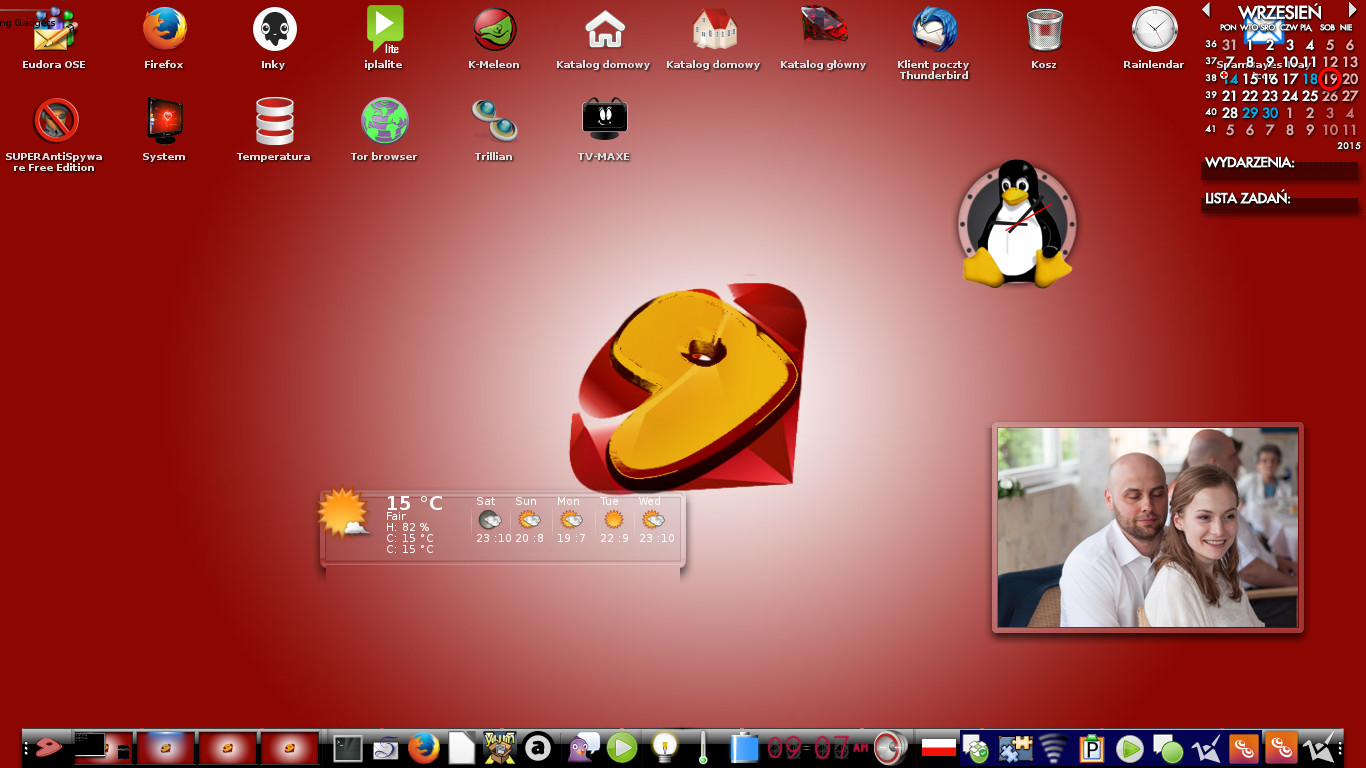
E19 z motywem Gentoo

Najpierw ze strony:  http://repo.fedora.md/fmd/fedora/ pobieramy odpowiedni do Twojej dystrybucji plik repo, fedoramd-release.rpm i go instalujemy. Następnie wydajemy polecenie:

sudo yum-config-manager --enable fmd-testing

Teraz jeżeli mieliśmy zainstalowany e17 to go usuwamy:

sudo yum remove elightenmet

I na koniec instalujemy e19:

sudo yum install enlightenment

Uwaga: załaduj moduł systray i go dodaj do panelu, oraz i w jego ustawieniach zaptasz Xembed. Główne menu znajduje się po kliknięciu lewego przycisku myszy, po prawym są aplikacje ulubione, można też dodawać i usuwać aplikacje do panelu.
Gdy ikonki w systray się rozjadą to jest fajna opcja: prawo klik na panelu --> shelf --> Refresh.